Persiapan Sebelum Mulai
Panduan ini akan membantu Anda menduplikasi database dan mengisi kolom konfigurasi (F6, F7, F8, F9, E13, dan F16) pada Google Sheets.
Copy Google Sheets Database
Copy Master Sheets WGS V3.0 ke akun Google Drive Anda sendiri. Pastikan Anda dalam posisi sudah login ke akun Google.
Note: Klik menu File > Make a copy (Buat Salinan). Ganti nama sheets sesuai nama domain Anda.
Ambil API Cloudflare
Login atau daftar ke Cloudflare.com. Kita membutuhkan 3 data penting dari sini untuk di-paste ke Google Sheet yang baru saja Anda copy:
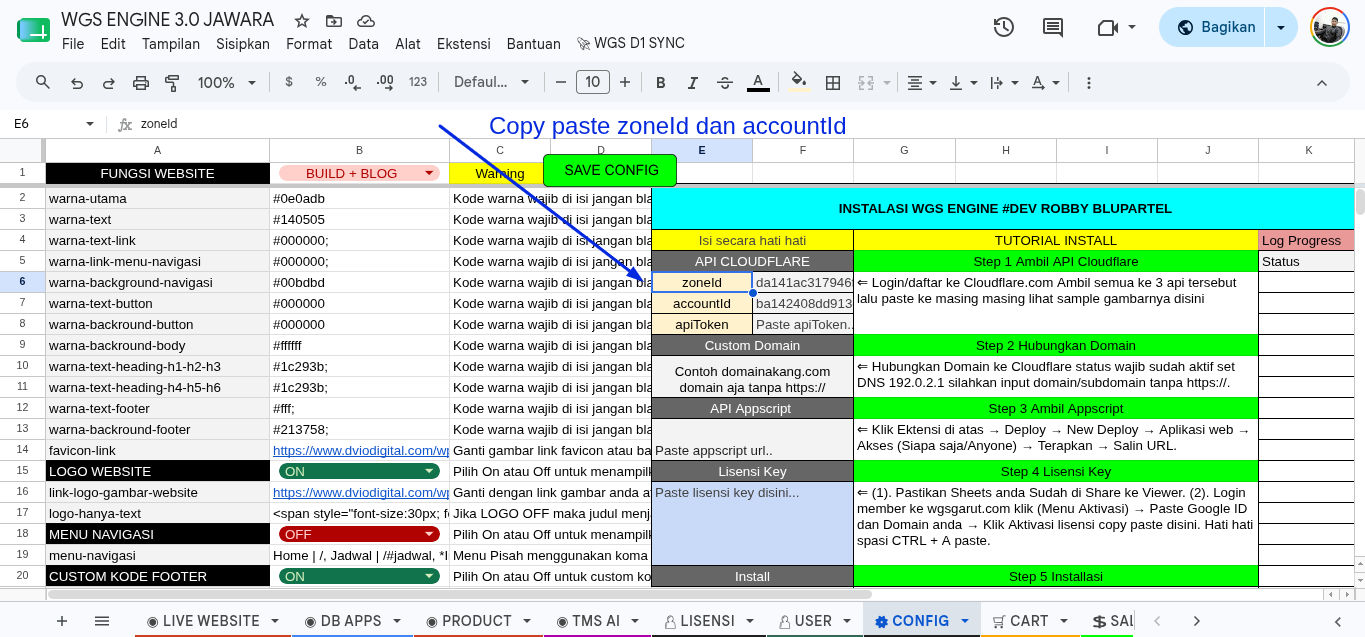
A. Mengambil accountId (Kolom F6) & zoneId (Kolom F7)
Klik nama domain Anda di Cloudflare. Pada halaman Overview, gulir (scroll) ke bawah dan lihat bagian kanan bawah (Area API). Salin Zone ID dan Account ID, lalu paste ke Sheet.
B. Membuat apiToken (Kolom F8)
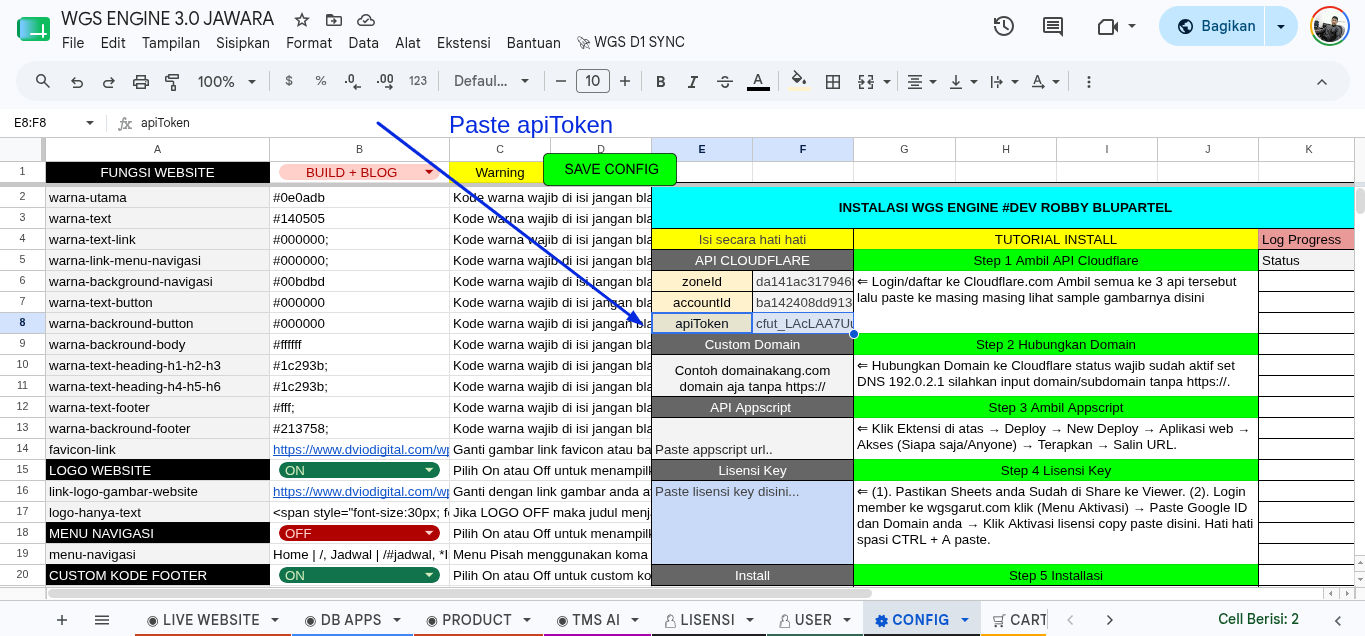
Klik ikon Profil > My Profile > API Tokens > Create Token > Create Custom Token. Di bagian Permissions, tambahkan 5 baris aturan ini secara persis:
- Account → Workers Scripts → Edit
- Account → Workers KV Storage → Edit
- Account → D1 → Edit
- Zone → DNS → Read
- Zone → Workers Routes → Edit
- Zone → Cache Purge → Purge
Lalu atur Resources ke akun dan All Zones. Simpan, salin kode rahasia yang muncul, dan paste ke kolom F8.
Hubungkan Domain dan IP Cloudflare
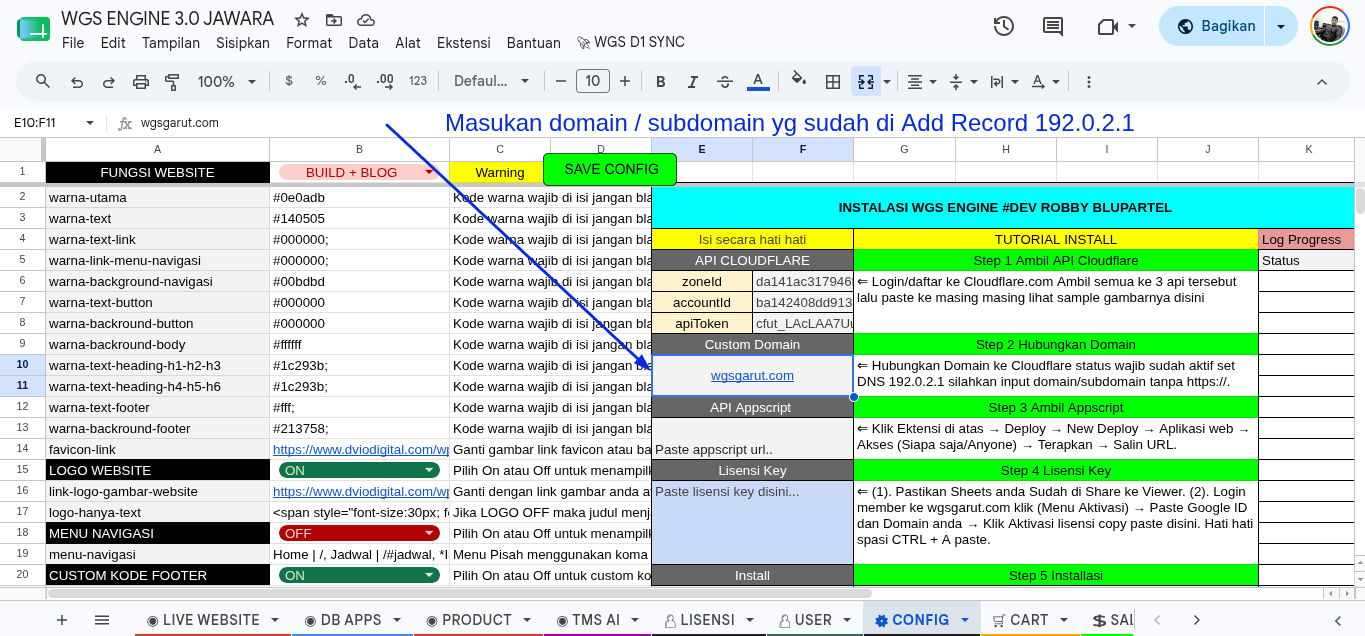
Pastikan domain Anda sudah ditambahkan dan berstatus Active di Cloudflare. Lalu masukkan Record A 192.0.2.1 lalu masukan domain tersebut ke Google Sheet (Kolom F9).
Format Penulisan (Custom Domain):
Tulis nama domain saja tanpa awalan https:// atau www.
✅ Benar: domainakang.com
❌ Salah: https://domainakang.com
Ambil URL AppScript
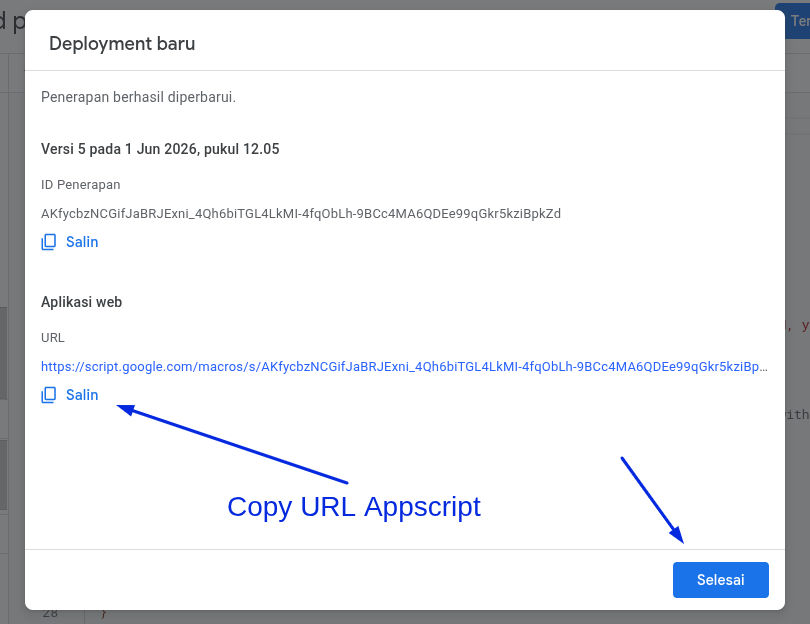
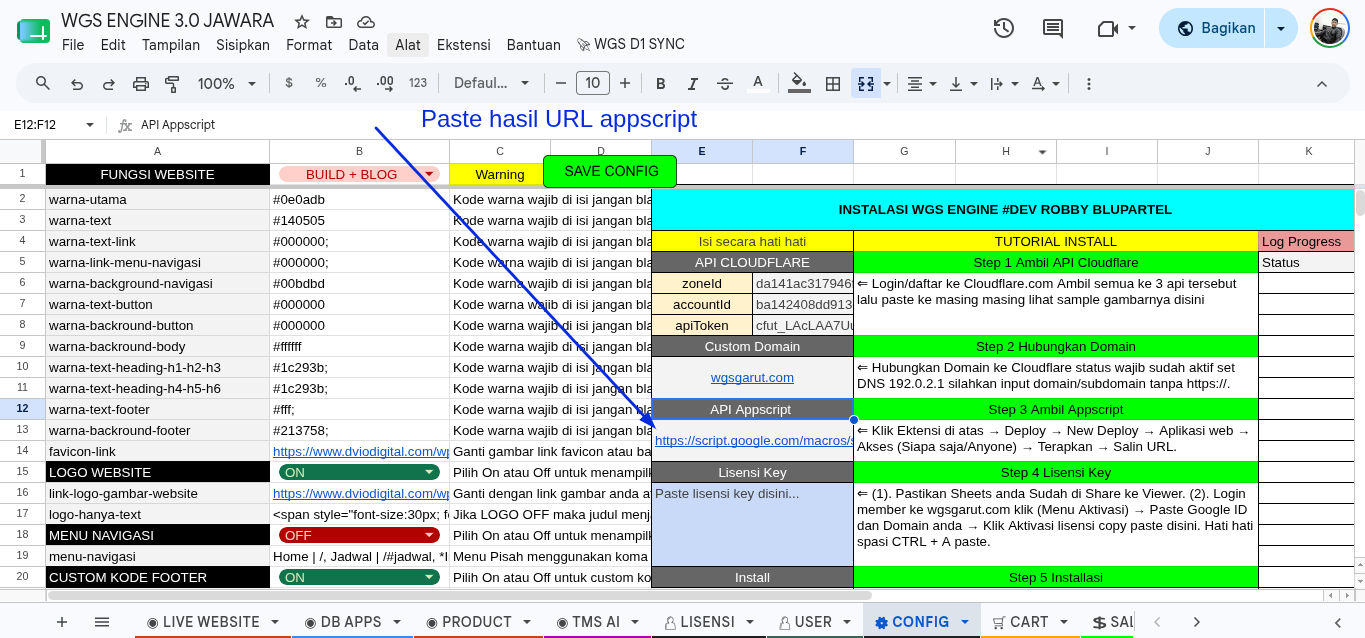
Kita perlu mendapatkan URL Aplikasi Web dari Google Sheets Anda untuk di-paste ke Kolom E13. Ikuti urutan klik berikut di menu atas Google Sheets:
- Klik menu Ekstensi → pilih Apps Script.
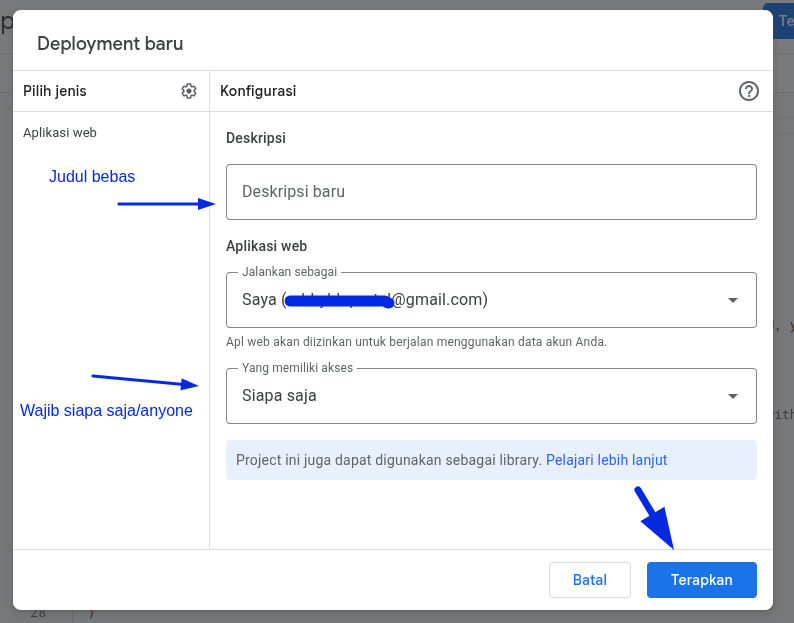
- Di pojok kanan atas layar baru, klik tombol biru Terapkan (Deploy) → Deployment Baru (New Deployment).
- Pilih jenis Aplikasi Web (Web App).
- Pada bagian Akses (Who has access), WAJIB pilih: Siapa saja (Anyone).
- Klik Terapkan (Deploy), lalu Salin URL (Copy URL) yang muncul.
Aktivasi Lisensi Key WGS
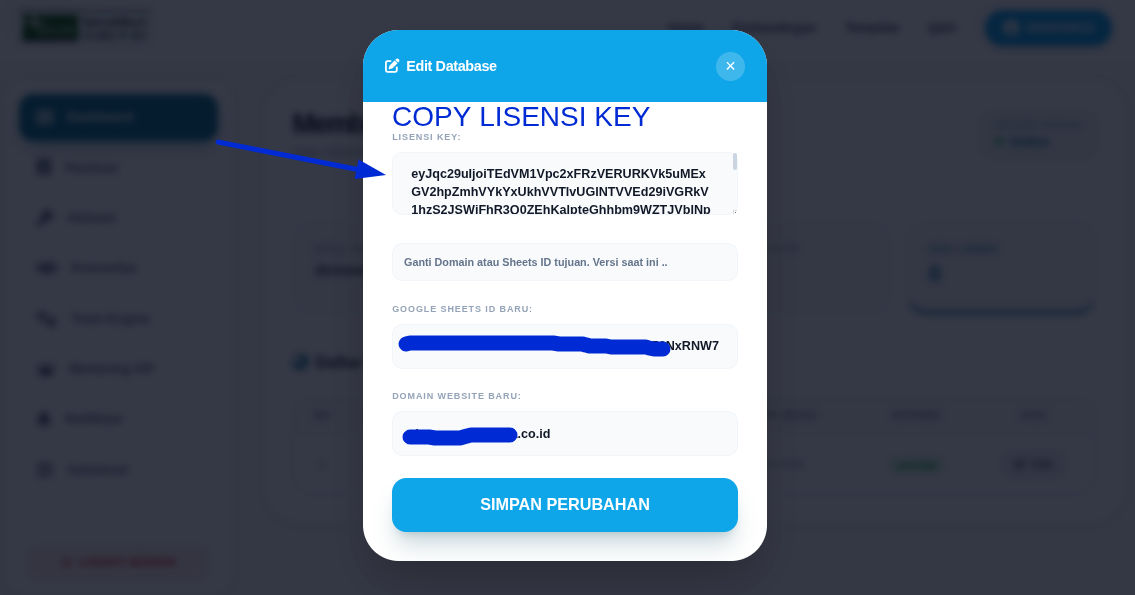
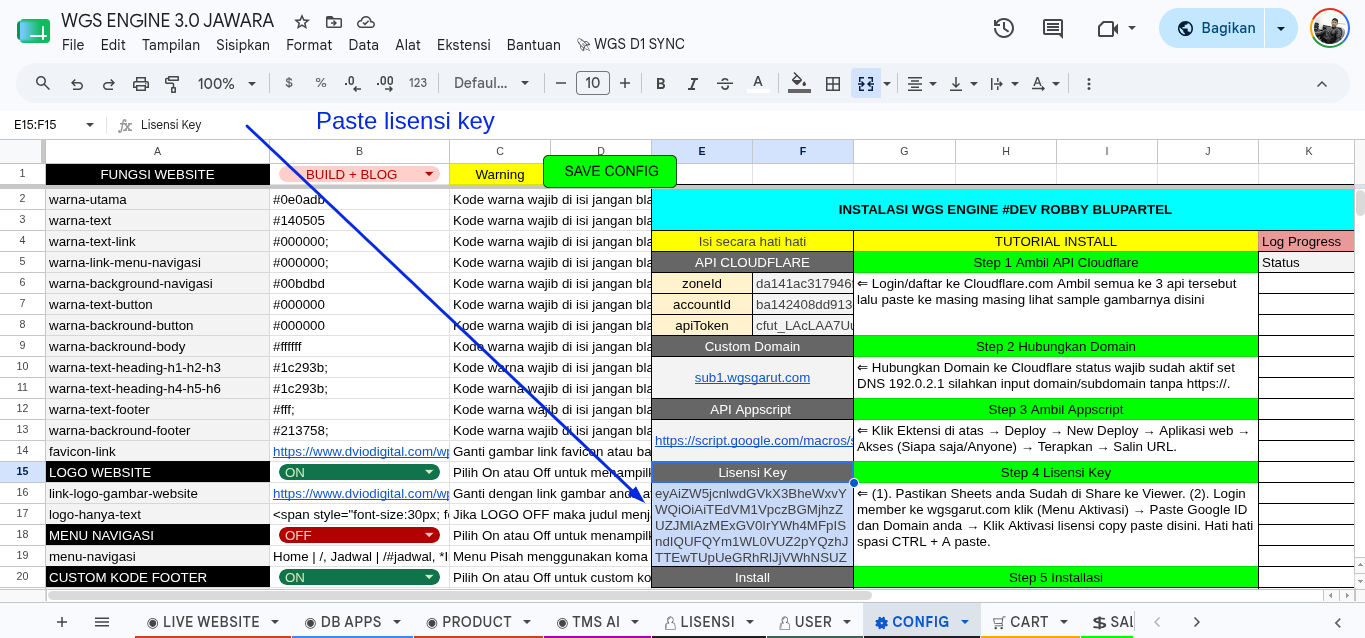
Langkah terakhir untuk mendapatkan Lisensi Key WGS (Kolom F16):
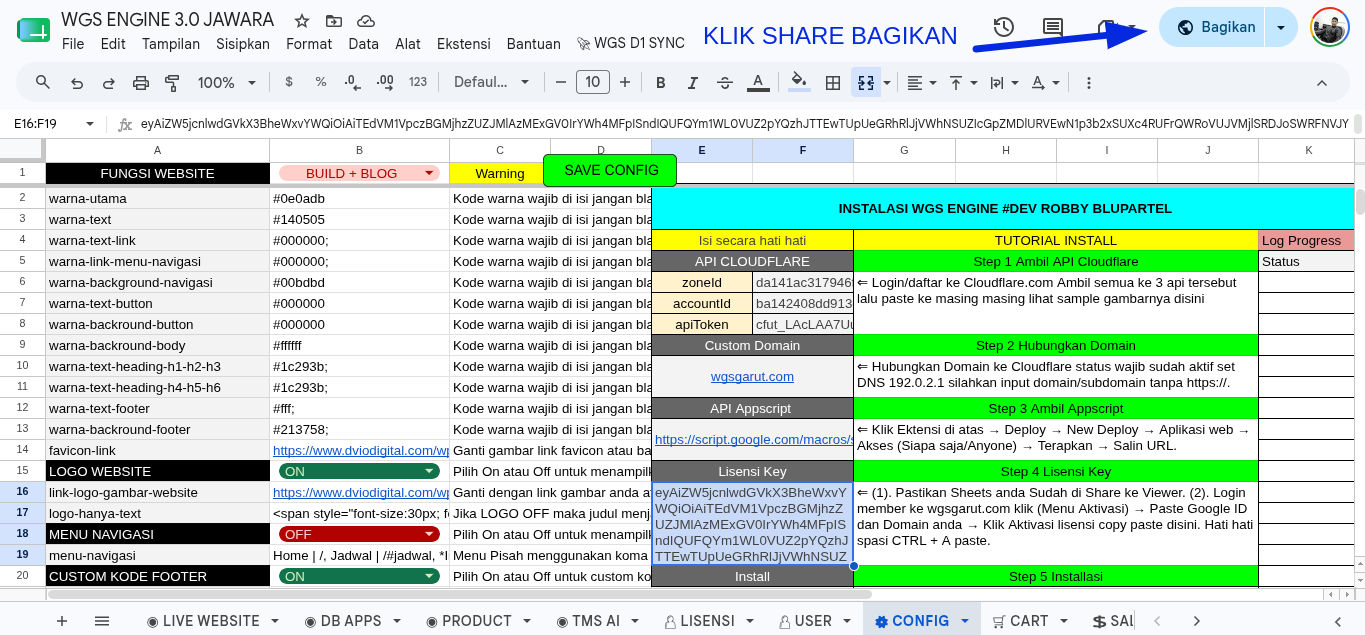
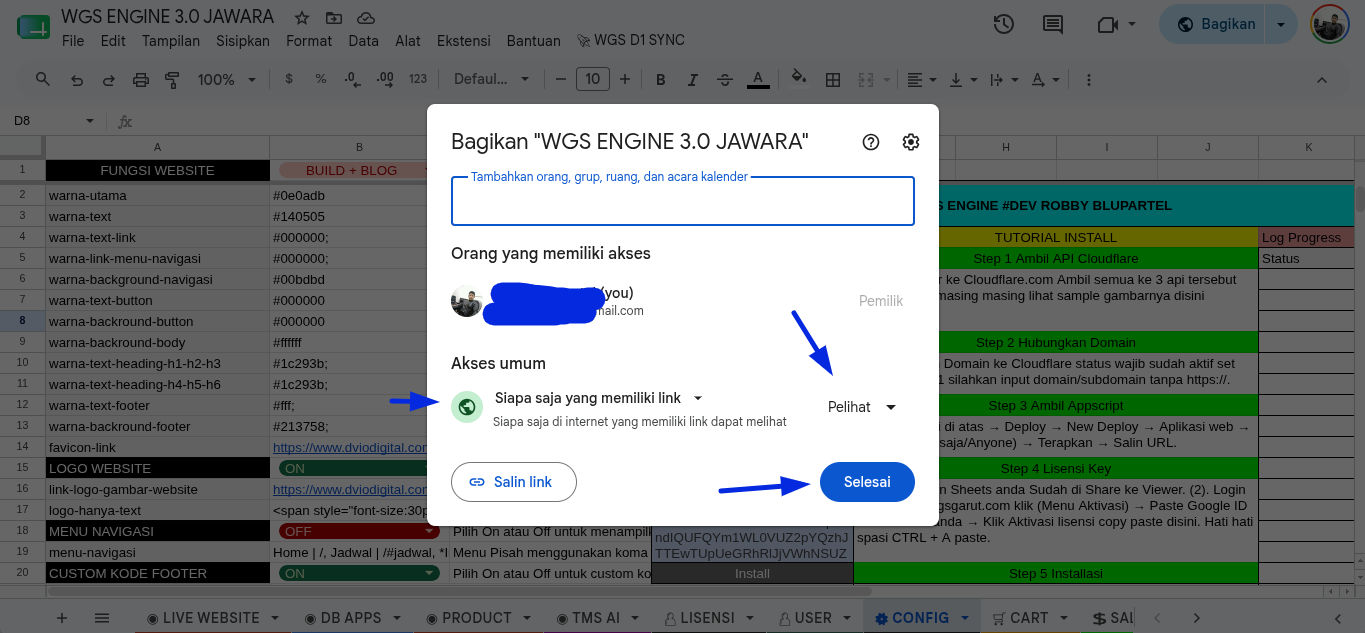
- Di Google Sheets, klik tombol Bagikan (Share) di kanan atas, pastikan aksesnya diubah menjadi Siapa saja yang memiliki link (Viewer/Pelihat).
- Cara Ambil ID Google sheets dari link share atau URL di atas browser. Berikut Contoh Google Sheets ID: https://docs.google.com/spreadsheets/d/
1IcLczW9EfHEDiqFHpND2AmobmRmQUQT6H5k1ORWJoZ0 /edit?gid=0#gid=0 (Yang warna merah adalah google sheets id anda ) - Login ke area member wgsgarut.com.
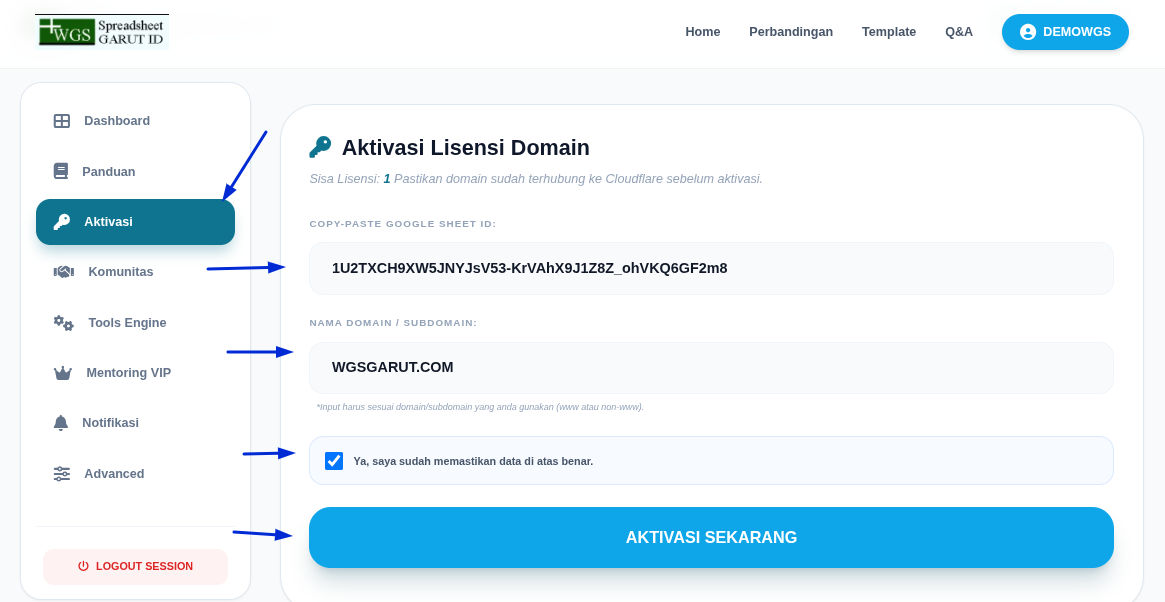
- Klik Menu Aktivasi.
- Paste Google Sheet ID dan Nama Domain Anda ke form yang tersedia, lalu klik Aktivasi Lisensi.
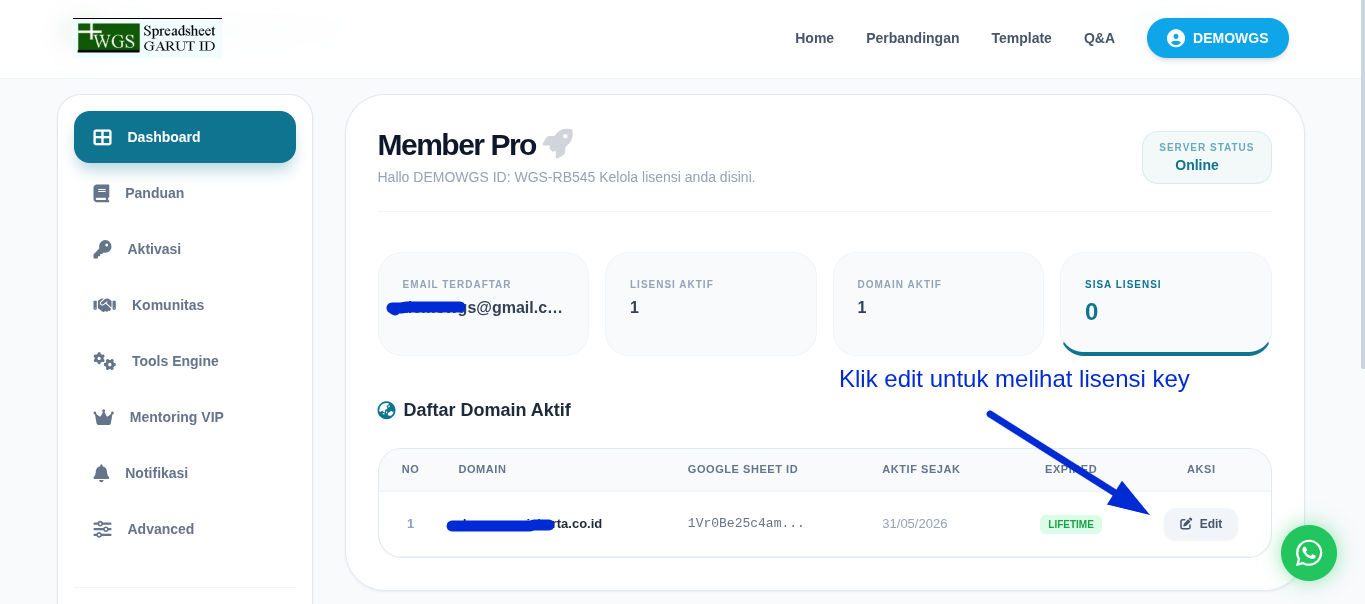
- Sistem akan mengeluarkan deretan kode unik (License Key). Salin kode tersebut dan paste ke Kolom F16.
Proses Instalasi!
Jika Anda sudah memastikan seluruh data konfigurasi di atas terisi dengan benar (F6, F7, F8, F9, E13, F16), sekarang saatnya mengaktifkan mesin WGS!
→ Klik tombol Proses Install / Buka Auto-Installer di Google Sheets Anda.